
Nintendo Switch, PlayStation, Xbox… Comment protéger votre enfant ?
Votre enfant joue sur Nintendo Switch, Switch 2, PlayStation 4 ou 5, Xbox One ou Xbox Series X/S ? Ces consoles permettent de jouer seul, en famille ou en ligne avec d’autres joueurs. Elles proposent également des jeux gratuits, des achats intégrés et des échanges entre joueurs. Chaque constructeur dispose de ses propres outils de contrôle parental pour encadrer le temps de jeu, les contenus accessibles, les communications et les dépenses.
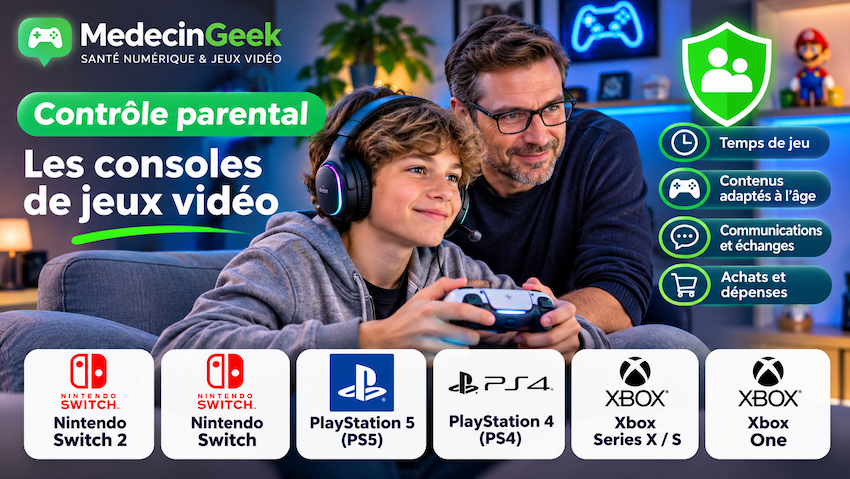
Les fiches pratiques MedecinGeek : simples, gratuites et accessibles à tous.
Pour aider les parents, MedecinGeek propose des fiches pratiques permettant de configurer facilement le contrôle parental des consoles de jeux, même sans connaissances informatiques.
Chaque fiche comprend :
– Une seule feuille A4 recto verso, à télécharger et à imprimer gratuitement.
– 7 étapes numérotées pour effectuer les réglages progressivement.
– Des explications simples indiquant où cliquer et quoi sélectionner.
– Des cases à cocher pour vérifier les réglages effectués.
– Des conseils et des avertissements pour comprendre les limites des protections proposées.
Notre objectif : vous permettre d’accompagner votre enfant et de configurer vous-même les protections adaptées, étape par étape.
Choisissez la console utilisée par votre enfant
Nintendo Switch
La Nintendo Switch est une console familiale qui permet de jouer à la maison ou en déplacement.
Exemples de jeux : Mario Kart 8 Deluxe, Animal Crossing, The Legend of Zelda.
Grâce à l’application gratuite de contrôle parental Nintendo, les parents peuvent surveiller le temps de jeu, fixer des limites quotidiennes et restreindre les jeux selon l’âge. Les achats sur le Nintendo eShop nécessitent des réglages complémentaires du compte Nintendo. Télécharger la fiche Nintendo Switch (Pdf – 89 Ko)

Nintendo Switch 2
La Nintendo Switch 2 permet de jouer sur un téléviseur ou en mode portable, seul ou avec d’autres joueurs.
Exemples de jeux : Mario Kart World, Donkey Kong Bananza, Fortnite.
Les parents peuvent limiter la durée de jeu, choisir les jeux adaptés à l’âge de leur enfant et encadrer les communications, notamment avec GameChat. Les achats sur le Nintendo eShop se règlent également depuis le compte Nintendo familial.Télécharger la fiche Nintendo Switch 2 (Pdf – 89 Ko)

PlayStation 4 (PS4)
La PS4 reste utilisée par de nombreux enfants et adolescents pour jouer seuls ou en ligne avec leurs amis.
Exemples de jeux : Minecraft, Fortnite, Rocket League.
Le contrôle parental permet de limiter le temps de jeu, de sélectionner les contenus adaptés à l’âge de l’enfant, de restreindre les échanges en ligne et de contrôler les dépenses sur le PlayStation Store.Télécharger la fiche PS4 (Pdf – 88 Ko)
PlayStation 5 (PS5)
La PS5 est une console de salon proposant des jeux d’aventure, de sport et de nombreux jeux en ligne.
Exemples de jeux : Astro Bot, Fortnite, EA Sports FC.
Les parents peuvent créer un compte enfant, définir des horaires de jeu, limiter les dépenses sur le PlayStation Store et encadrer les communications avec les autres joueurs. Ces paramètres peuvent notamment être gérés avec l’application PlayStation Family.Télécharger la fiche PS5 (Pdf – 89 Ko)

Xbox One
La Xbox One est une console Microsoft toujours utilisée pour de nombreux jeux, notamment en multijoueur.
Exemples de jeux : Minecraft, Fortnite, Rocket League.
Les parents disposent d’outils similaires à ceux des Xbox Series : limites de temps, restrictions selon l’âge, contrôle des communications et autorisation des achats. Ces réglages peuvent être gérés depuis un compte familial Microsoft.Télécharger la fiche Xbox One (Pdf – 89 Ko)

Xbox Series X / Series S
Les Xbox Series X et Series S sont des consoles Microsoft permettant de jouer à des jeux achetés ou accessibles par abonnement.
Exemples de jeux : Minecraft, Forza Horizon 5, Fortnite.
Avec Xbox Family Settings, les parents peuvent définir des horaires de jeu, sélectionner les contenus autorisés, gérer les interactions en ligne et encadrer les achats effectués par leur enfant.Télécharger la fiche Xbox Cloud Gaming (Pdf – 88 Ko)
Un contrôle parental utile mais pas suffisant
Les outils de contrôle parental permettent d’établir des règles, de protéger les achats et de limiter certains usages. Ils ne remplacent cependant ni le dialogue avec votre enfant ni l’accompagnement de ses pratiques numériques.
Le conseil MedecinGeek : configurez les protections avec votre enfant lorsque cela est possible, expliquez les règles choisies et faites-les évoluer avec son âge et son autonomie.