
Steam, Epic Games, Battle.net… Comment protéger votre enfant ?
Votre enfant utilise Steam, Epic Games, Battle.net ou une autre plateforme pour jouer sur son ordinateur ?
Ces services permettent de télécharger, d’acheter ou de lancer de nombreux jeux vidéo. Certains jeux sont payants, d’autres entièrement gratuits au téléchargement, mais peuvent proposer des achats supplémentaires pendant les parties. Chaque plateforme dispose de ses propres possibilités de contrôle parental.
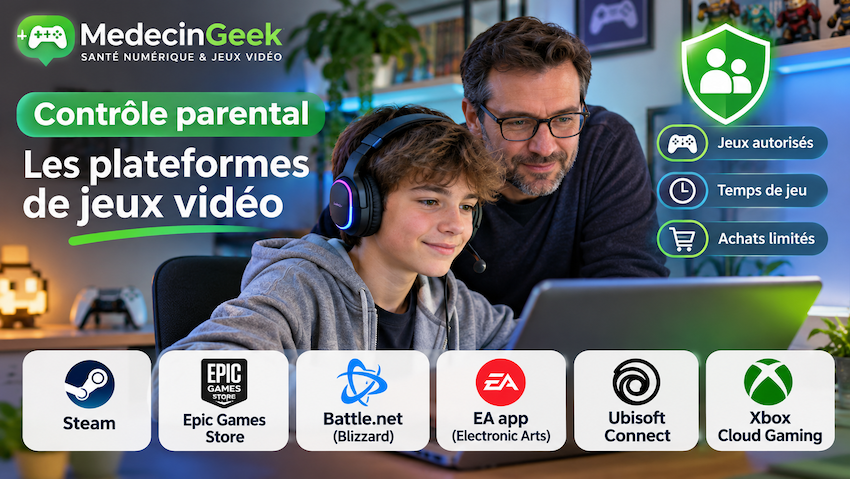
Les fiches pratiques MedecinGeek : simples, gratuites et accessibles à tous !
Pour aider les parents, MedecinGeek a créé des fiches pratiques permettant de configurer facilement les contrôles parentaux, même sans connaissances informatiques.
Chaque fiche comprend :
– Une seule feuille A4 recto verso à télécharger et à imprimer gratuitement.
– 7 étapes numérotées, pour effectuer les réglages progressivement.
– Des explications simples et détaillées, indiquant où cliquer et quoi sélectionner.
– Des cases à cocher pour vérifier les réglages effectués.
– Des conseils et des avertissements, pour comprendre les limites des protections proposées.
Notre objectif : vous permettre d’accompagner votre enfant et de vous-même configurer les protections adaptées, étape par étape.
Choisissez la plateforme utilisée par votre enfant

Steam
Steam propose des milliers de jeux gratuits ou payants sur ordinateur.
Exemples : Counter-Strike 2, Dota 2, Apex Legends.
Les parents peuvent choisir les jeux autorisés, limiter le temps de jeu et contrôler certains achats. Télécharger la fiche Steam (Pdf – 88 Ko)

Epic Games Store
Epic Games Store est une boutique de jeux gratuits et payants proposant aussi régulièrement des jeux gratuits à récupérer.
Exemples de jeux : Fortnite, Rocket League, Fall Guys.
Les parents peuvent restreindre les jeux selon l’âge et protéger certains achats avec un code secret.Télécharger la fiche Epic Games (Pdf – 89 Ko)

Battle.net – Blizzard
Battle.net est Une plateforme regroupant principalement les univers de Blizzard, avec des jeux gratuits, payants ou sur abonnement.
Exemples : World of Warcraft, Diablo, Overwatch 2, Hearthstone.
Des outils parentaux permettent d’encadrer certaines discussions, les achats et le temps de jeu.Télécharger la fiche Battle.net (Pdf – 64 Ko)

EA app – Electronic Arts
EA app est une plateforme des jeux de sport, de simulation et d’action d’Electronic Arts.
Exemples : EA Sports FC, Les Sims 4, Apex Legends, Battlefield.
Les parents peuvent suivre le temps de jeu et encadrer certaines dépenses des adolescents.Télécharger la fiche EA app (Pdf – 89 Ko)

Ubisoft Connect
Ubisoft Connect est une plateforme destinée aux jeux Ubisoft, notamment d’aventure, d’action et de stratégie.
Exemples : Assassin’s Creed, Rainbow Six Siege, The Crew.
Le Centre familial permet de gérer certaines interactions et dépenses, et de consulter l’activité de jeu.Télécharger la fiche Ubisoft (Pdf – 89 Ko)
Xbox Cloud Gaming
Xbox Cloud Gaming permet de jouer à des jeux Xbox sur des appareils compatibles, sans nécessairement posséder une console.
Exemples : Fortnite et des jeux du catalogue Xbox compatibles avec le cloud.
Les parents doivent régler le compte Xbox et vérifier les limites de temps sur l’appareil utilisé.Télécharger la fiche Xbox Cloud Gaming (Pdf – 65 Ko)
Un contrôle parental utile mais pas suffisant
Les outils de contrôle parental permettent d’établir des règles, de protéger les achats et de limiter certains usages. Ils ne remplacent cependant ni le dialogue avec votre enfant ni l’accompagnement de ses pratiques numériques.
Le conseil MedecinGeek : configurez les protections avec votre enfant lorsque cela est possible, expliquez les règles choisies et faites-les évoluer avec son âge et son autonomie.